[광고] 이 포스팅은 애드릭스 제휴 링크를 포함하고 있어, 링크를 통해 신청·가입이 이뤄지면 애드릭스 수익을 지급받습니다.
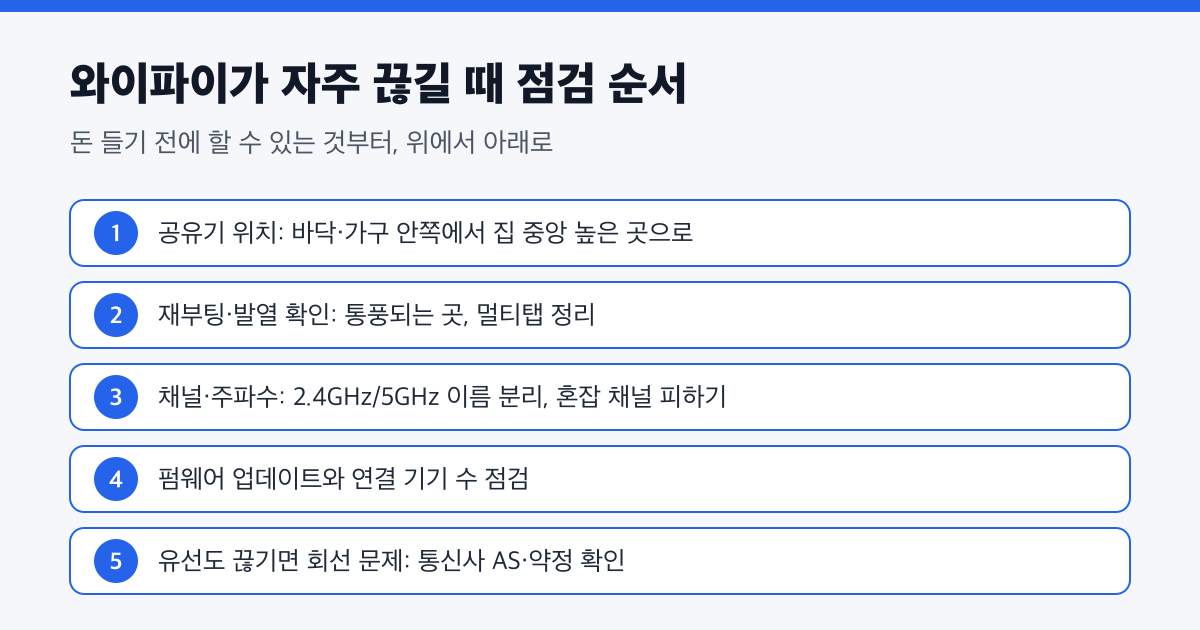
와이파이 끊김은 대부분 공유기 위치, 무선 채널 혼잡, 주파수 설정, 오래된 펌웨어, 그리고 회선 문제 중 하나에서 생깁니다. 무작정 새 공유기를 사거나 통신사를 바꾸기 전에, 비용이 들지 않는 점검부터 순서대로 해 보면 원인을 꽤 정확하게 좁힐 수 있습니다. 이 글은 집에서 바로 따라 할 수 있는 와이파이 끊김 해결 순서를 정리한 것입니다.
1. 와이파이 끊김이 '어디서' 생기는지 먼저 구분하기
모든 기기에서 동시에 끊기는지, 특정 방이나 특정 기기에서만 끊기는지를 먼저 확인하세요. 거실에서는 괜찮은데 안방 끝에서만 끊긴다면 신호 세기 문제일 가능성이 크고, 휴대폰 한 대만 자꾸 끊긴다면 그 기기의 설정이나 절전 기능을 먼저 의심하는 것이 맞습니다. 반대로 집 안 모든 기기가 같은 시각에 끊긴다면 공유기 자체나 회선 쪽을 봐야 합니다.
가능하다면 노트북이나 PC를 랜선으로 공유기에 직접 연결해 두고 같은 시간대에 끊김이 생기는지 확인해 보세요. 유선은 멀쩡한데 무선만 끊기면 공유기 설정 문제, 유선까지 끊기면 회선이나 모뎀 문제로 나눌 수 있습니다.
2. 공유기 위치와 발열 점검
공유기를 TV장 안쪽, 바닥, 금속 선반 뒤, 어항이나 전자레인지 근처에 두면 신호가 약해지거나 간섭을 받기 쉽습니다. 집 중앙에 가까운 열린 공간, 가능하면 조금 높은 위치로 옮기는 것만으로도 와이파이 끊김이 줄어드는 경우가 많습니다.
공유기가 손으로 만졌을 때 뜨겁다면 통풍이 되는 곳으로 옮기고, 먼지가 쌓인 통풍구를 정리하세요. 오래 켜 둔 공유기는 재부팅만으로 일시적인 문제가 사라지기도 합니다. 다만 재부팅으로 며칠만 괜찮아졌다가 다시 반복된다면, 아래 설정 점검으로 넘어가는 것이 좋습니다.
3. 와이파이 채널과 2.4GHz·5GHz 주파수 분리
아파트처럼 공유기가 많은 환경에서는 같은 무선 채널을 여러 집이 함께 쓰면서 끊김이 생길 수 있습니다. 공유기 관리자 페이지에서 채널을 '자동'으로 두었는데도 끊긴다면, 주변에서 덜 쓰는 채널로 수동 변경해 비교해 보세요. 스마트폰의 와이파이 분석 앱으로 주변 채널 사용 상황을 확인할 수 있습니다.
또 하나의 방법은 2.4GHz와 5GHz의 와이파이 이름(SSID)을 분리하는 것입니다. 하나의 이름으로 합쳐 두면 기기가 두 주파수를 오가며 순간적으로 끊기는 일이 생길 수 있습니다. 일반적으로 5GHz는 가까운 거리에서 빠르고, 2.4GHz는 벽을 여러 개 지나는 먼 방에서 더 안정적인 편입니다. 이름을 나눈 뒤 방마다 어느 쪽이 덜 끊기는지 직접 비교해 고정해 두세요.
4. 펌웨어 업데이트와 연결 기기 수 확인
공유기 제조사는 보안과 안정성 개선을 위해 펌웨어를 업데이트합니다. 관리자 페이지에서 펌웨어 버전을 확인하고, 최신 버전이 있다면 업데이트하세요. 업데이트 중에는 전원을 끄지 않아야 합니다.
스마트 TV, 셋톱박스, IoT 플러그, 로봇청소기처럼 집 안에 연결된 기기가 많아지면 오래된 공유기가 감당하지 못해 끊김이 잦아질 수 있습니다. 관리자 페이지의 연결 기기 목록을 보고 쓰지 않는 기기는 연결을 해제하세요. 기기 수가 많고 공유기가 오래됐다면 그때 교체나 메시 와이파이를 검토해도 늦지 않습니다.
5. 유선까지 끊긴다면: 회선 점검과 약정 확인
랜선으로 연결한 PC까지 같은 시각에 끊긴다면 공유기 문제가 아닐 가능성이 큽니다. 모뎀(통신사 장비)의 표시등 상태를 확인하고, 통신사 고객센터나 앱에서 장애 여부를 조회한 뒤 AS를 접수하세요. 끊긴 날짜와 시간을 메모해 두면 기사 방문 때 원인을 찾는 데 도움이 됩니다.
AS 후에도 같은 문제가 반복되거나, 마침 인터넷 약정이 끝날 시기라면 현재 상품을 유지할지 다른 통신사로 옮길지 비교해 볼 때입니다. 이때는 월 요금만 보지 말고 설치비, 장비 임대료, 결합 할인, 약정 기간 전체의 총비용을 함께 비교해야 실제로 이득인지 판단할 수 있습니다.
와이파이 끊김 해결 체크리스트 요약
- 모든 기기인지, 특정 방·기기인지부터 구분하기
- 공유기를 집 중앙의 열린 곳으로 옮기고 발열 확인
- 혼잡 채널 피하고 2.4GHz·5GHz 이름 분리하기
- 펌웨어 업데이트, 불필요한 연결 기기 정리
- 유선까지 끊기면 통신사 AS, 약정 만료 시 총비용 비교
대부분의 와이파이 끊김은 1~4단계에서 해결됩니다. 그래도 해결되지 않는다면 회선과 상품을 점검할 차례이니, 약정 상태와 함께 상담을 받아 비교해 보세요.
함께 비교해 보면 좋은 곳
'인터넷·IT 점검' 카테고리의 다른 글
| 인터넷 최저보장속도 확인법: 30분 5회 측정 기준과 요금 감면 받는 순서 (0) | 2026.11.28 |
|---|---|
| 공유기 교체 시기 판단법: 와이파이6·메시 와이파이가 우리 집에 필요한지 점검하기 (0) | 2026.11.27 |
| 집 인터넷이 느릴 때 순서대로 점검하는 법: 기기·공유기·회선·요금제 (0) | 2026.11.25 |